2. K8S 관리
2.1 클라우드 등록
2.1.1 K8S 클라우드 등록
- 새로운 클라우드 등록
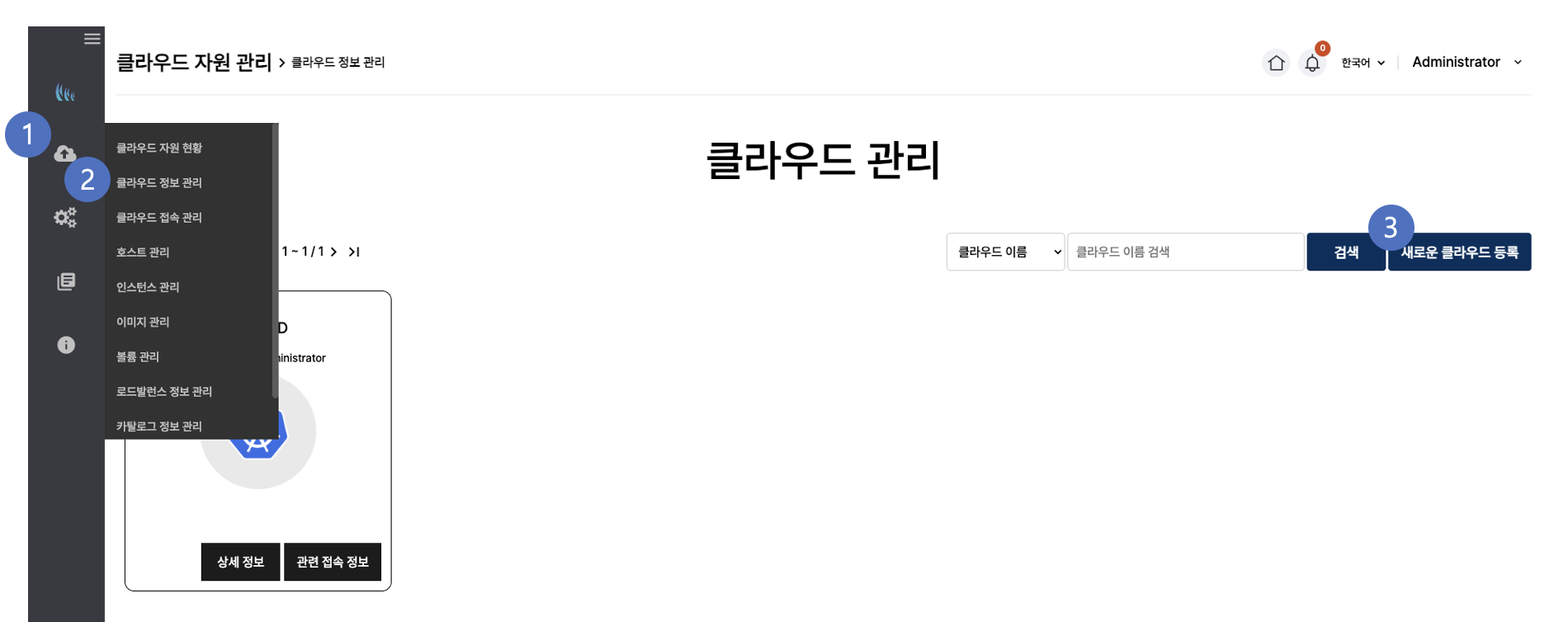
- 클라우드 메뉴 선택
- 클라우드 정보 관리 선택
- 새로운 클라우드 등록
- 클라우드 정보 등록
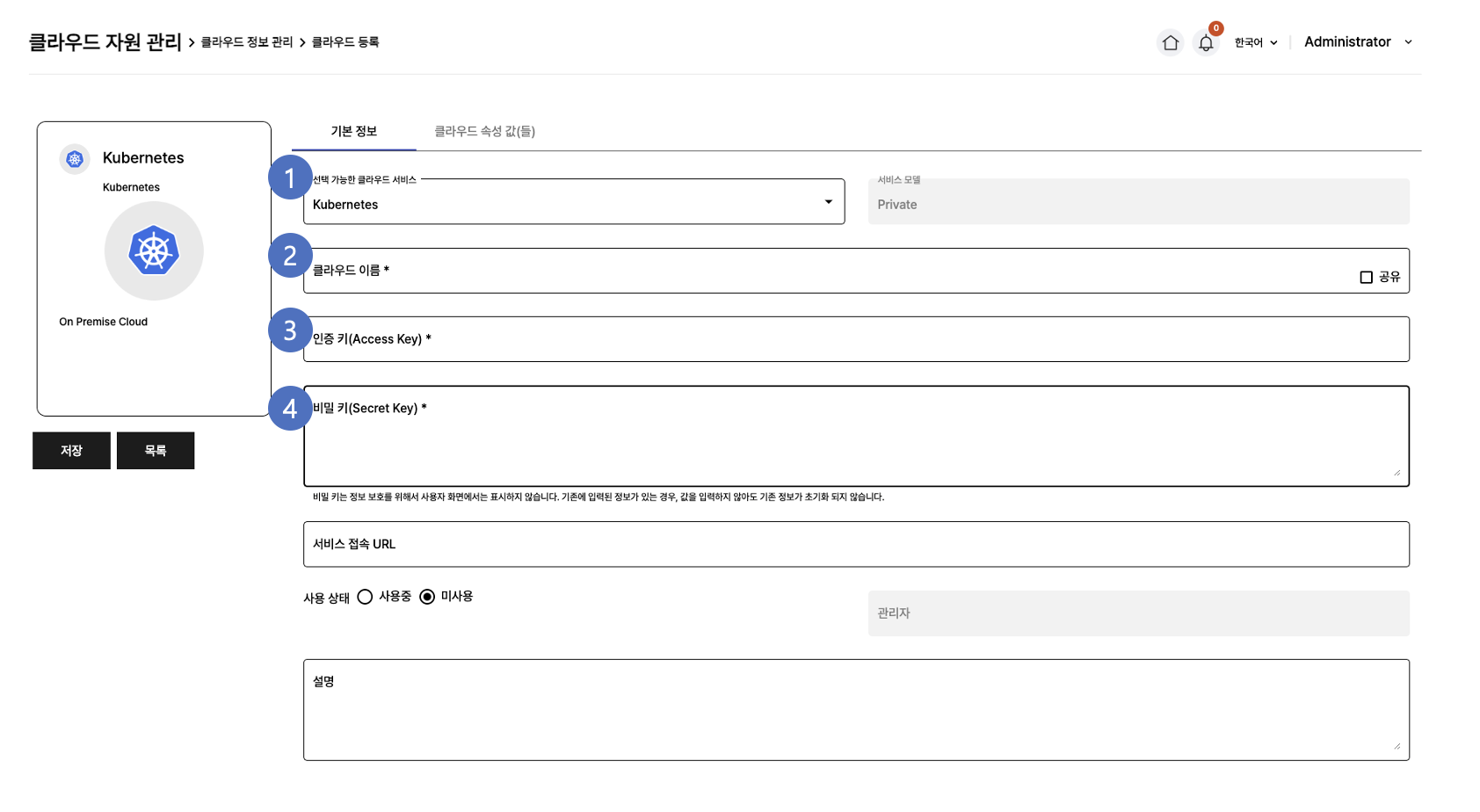
- Kuberntes 선택
- 클라우드 이름을 입력해주세요
- K8S Service Account 이름 - serengeti-admin
- K8S Service Account Secret Token
- 클라우드 상세 정보 등록
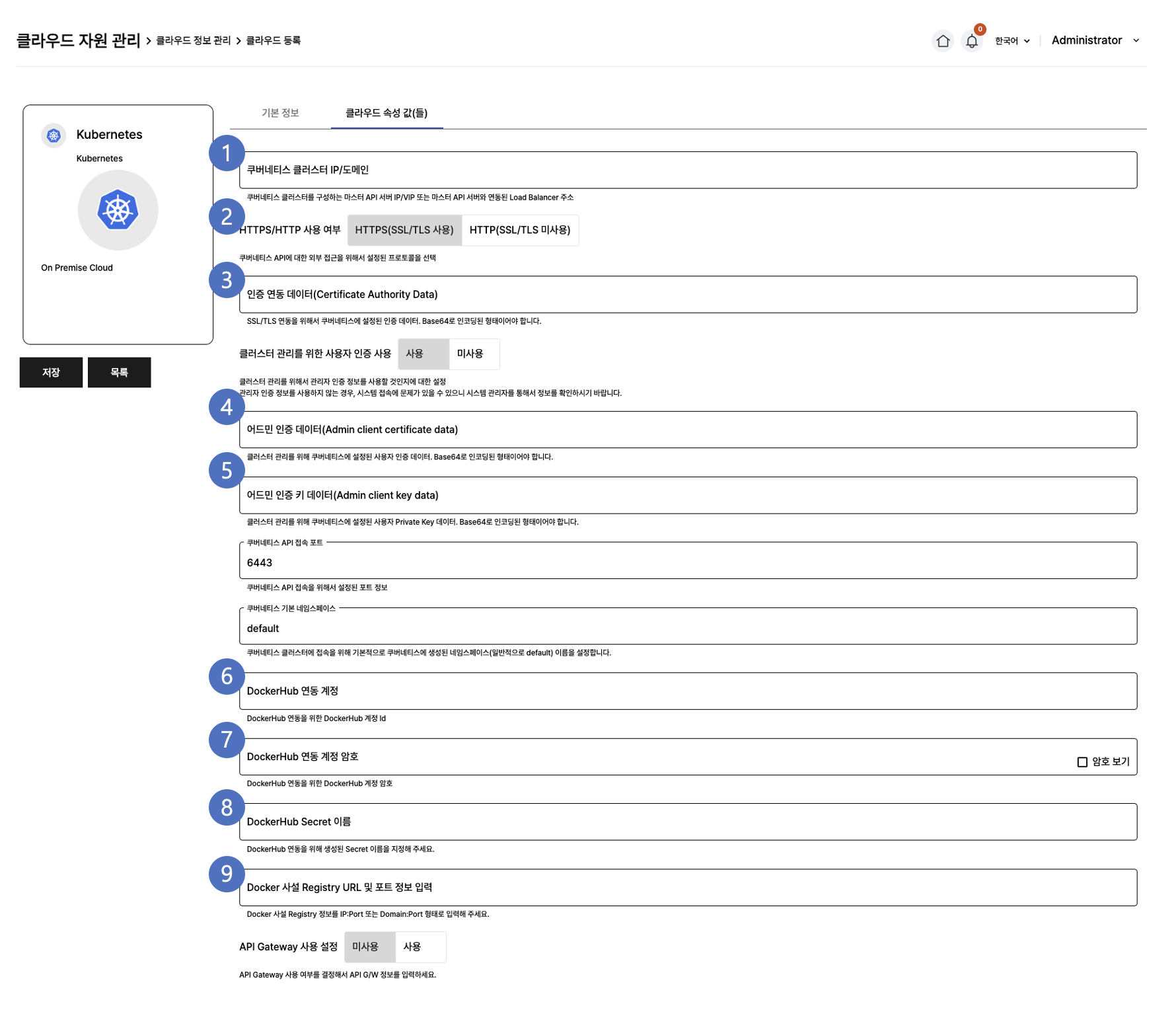
- K8S Master Node IP
- Https 사용 여부
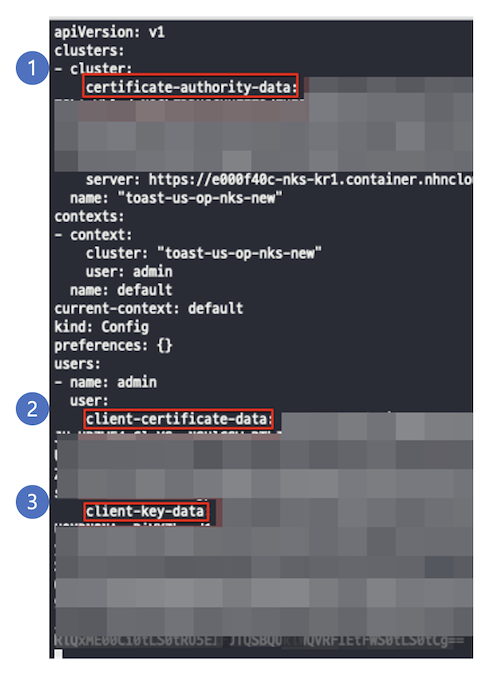
- [3, 4, 5]항목 /root/.kube/config 파일 확인
- [6, 7]항목 사용자 Docker Hub 계정 등록
- [8]항목 K8S 공식 문서 참조
- 요청 필요
- [9]항목 Private Registry 주소
- Default : serengeti.registry:30443
- 클라우드 Region
- 생성한 클라우드 정보 상세보기
- K8S에선 namespace, NodeSelector Default Label 설정
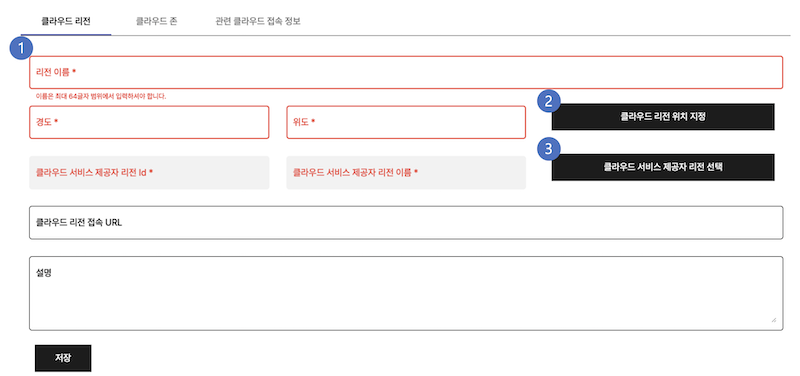
- 리전 이름
- 리전 위치
- K8S Namespace
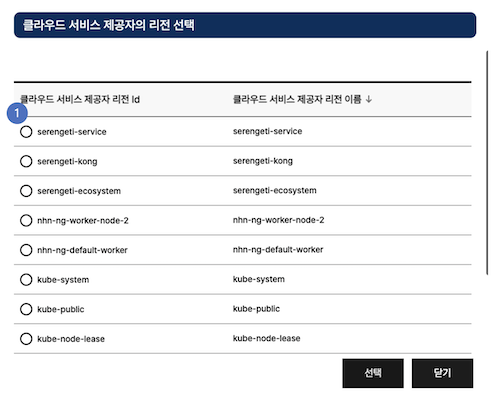
- 리전 선택
- 정보 입력 후 저장
- 클라우드 Zone 등록
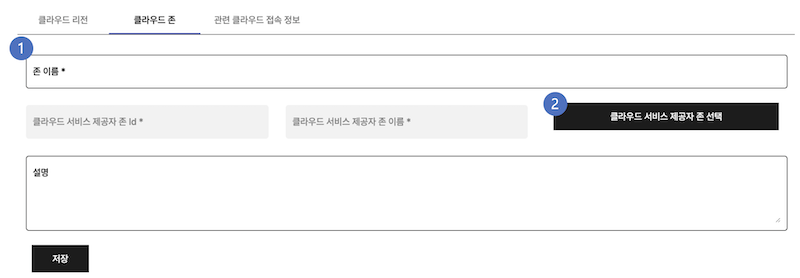
- Zone 이름
- Zone 선택 (Namespace 이름과 동일하게 NodeSelector 생성)
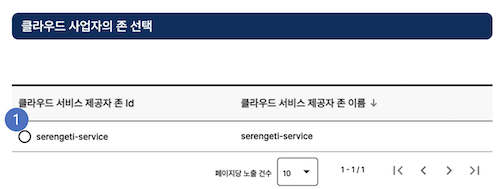
- Zone 정보 입력 후 저장
2.1.2 K8S 클라우드 접속 등록
- 클라우드 접속
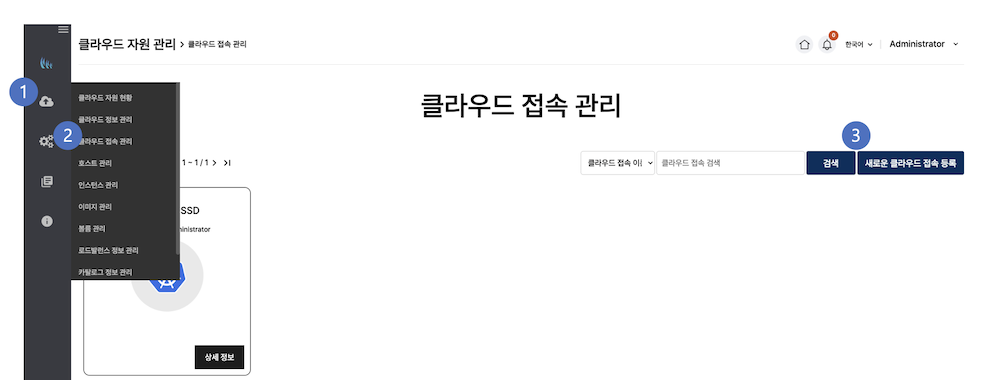
- 클라우드 메뉴 선택
- 클라우드 접속 관리 선택
- 새로운 클라우드 접속 등록
- 클라우드 접속 등록
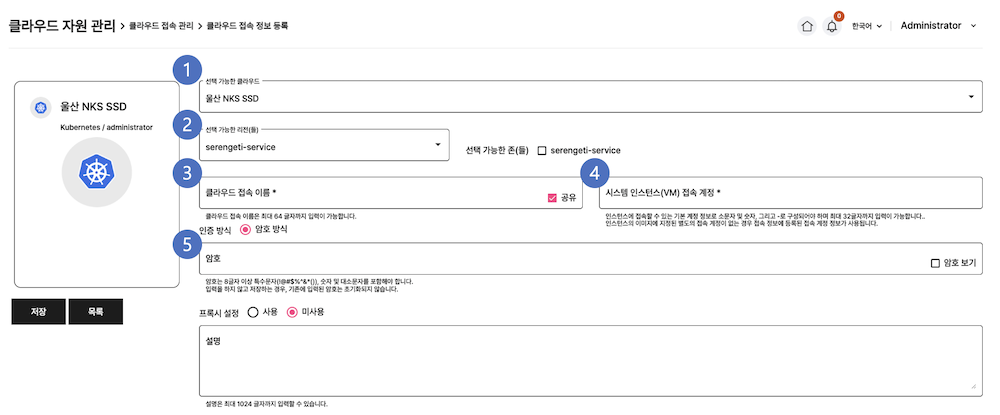
- 클라우드 선택
- 클라우드 Regsion, Zone 선택
- 클라우드 접속 이름
- 컨테이너 접속 계정
- K8S는 root로 지정
- 컨테이너 접속 계정 패스워드
- K8S는 root로 지정
2.2 카탈로그 관리
- 카탈로그
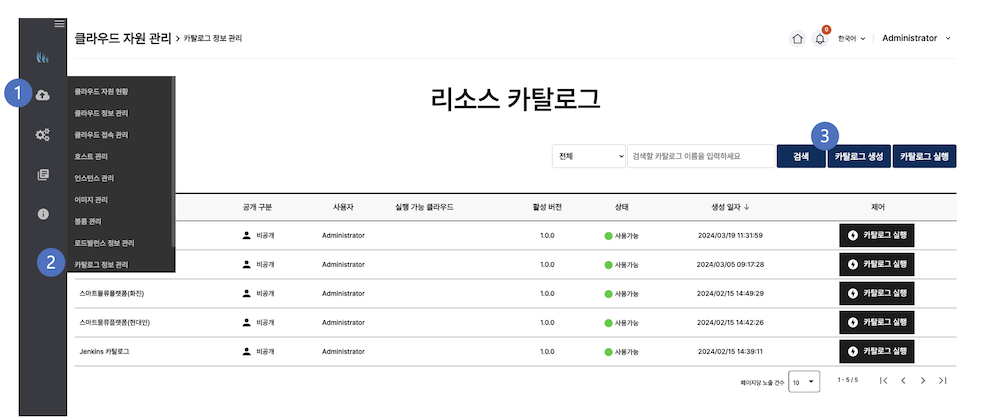
- 클라우드 메뉴 선택
- 카탈로그 정보 관리 선택
- 카탈로그 생성
- 카탈로그 생성
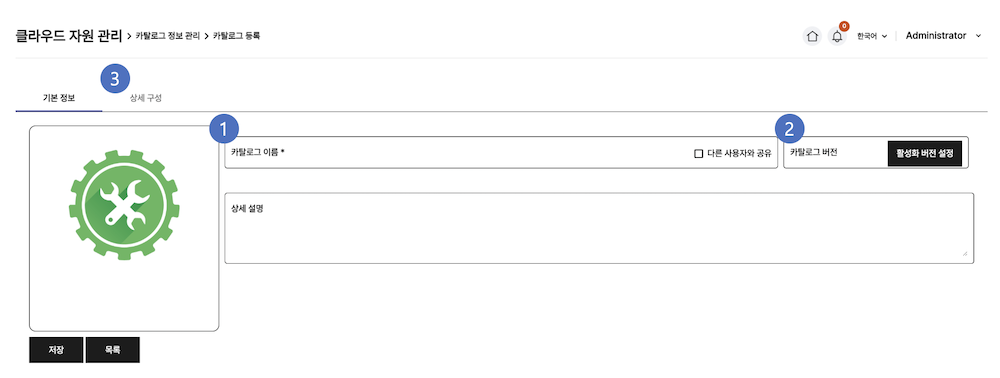
- 카탈로그 이름 설정
- 카탈로그 버전 설정
- ex) 1.0.0
- 카탈로그 상세 구성
2.2.1 사용할 service 생성
- K8S Service 생성
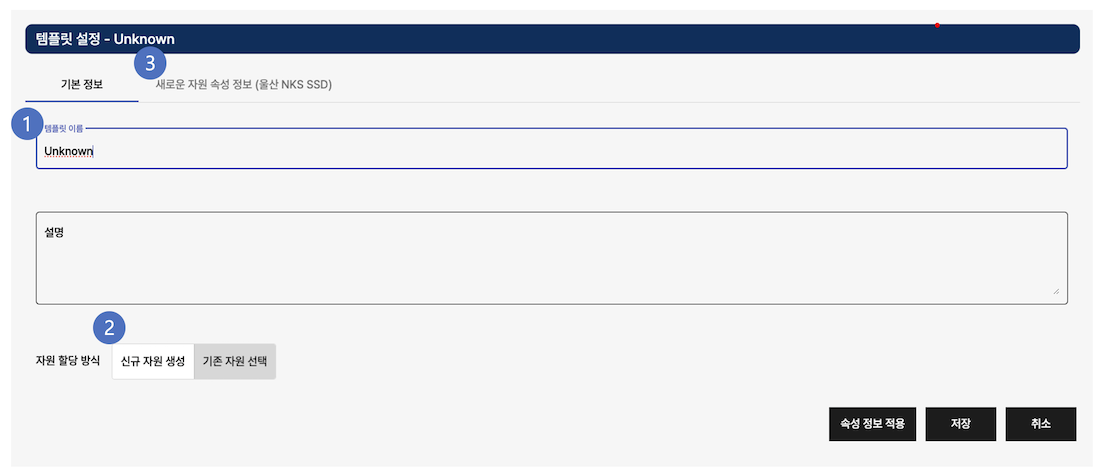
- 카탈로그에 보일 서비스(로드발란서) 이름
- 신규 자원 생성 선택
- 속성 정보 입력 탭으로 이동
- Service 속성 정보 입력
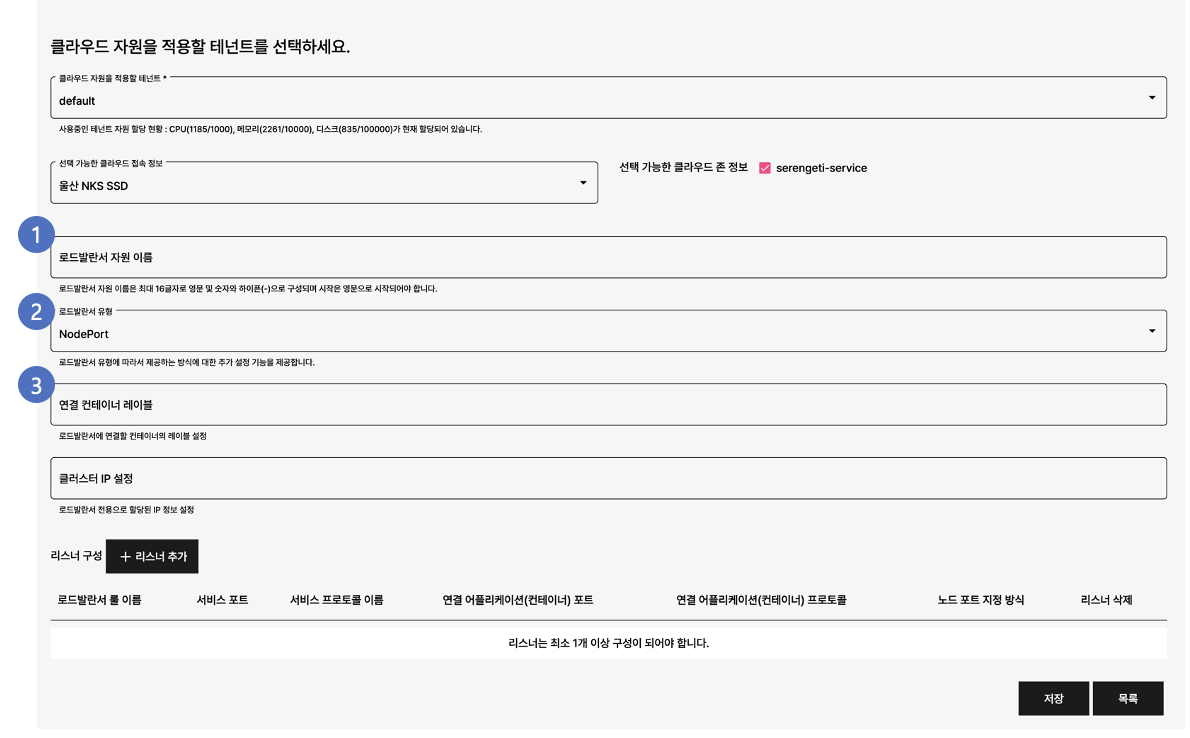
- 로드발런서 이름 ex) ulsan-usdc, ulsan-usop
- 로드발란서 유형 - NodePort로 변경
- 연결 컨테이너 레이블 - 이름과 동일하게 입력
리스너 생성 버튼으로 리스너 추가
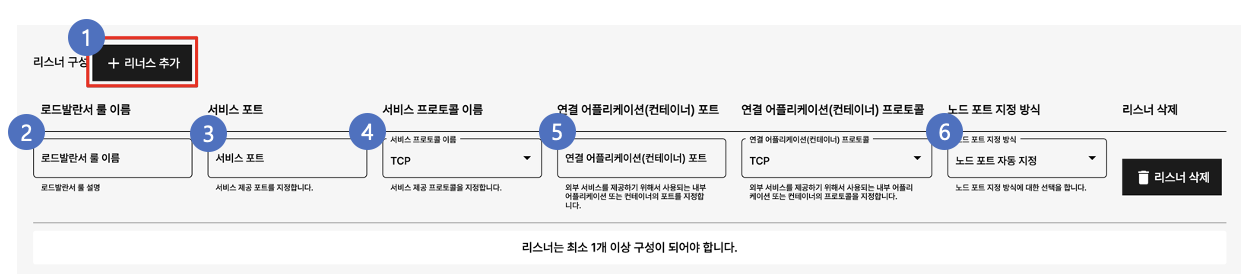
- 리스터 추가 버튼으로 리스너 추가
- 로드발란서 룰 이름 ex) usdc, usdw
- 서비스 포트 - 컨테이너에서 사용할 Port
- 서비스 프로토콜
- 연결할 컨테이너에 연결 Port
- 노드 포트 지정 방식 - Node에서 사용할 Port
- 자동 지정 - 30000 ~ 32767 랜덤한 값으로 할당 됩니다.
- 수동 지정 - 위 범위에서 수동으로 지정 가능.
- 현재 사용중인 Node Port 목록
- 세렝게티 - 30000~30100
- 세렝게티 DB - 32363
- 세렝게티 registry - 30443
- API GateWay - 30527, 31873
- ulsan-jenkins 31002
- ulsan-usdc - 31009
- ulsan-usdw - 31007
- ulsan-usop 31005
- hj-ulsan-usdc - 31013
- hj-ulsan-usdw - 31012
- hj-ulsan-usop - 31011
- 현재 사용중인 Node Port 목록
- 자세한 내용은 로드발란서 정보 관리 참조
K8S Service Role 설정
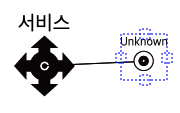
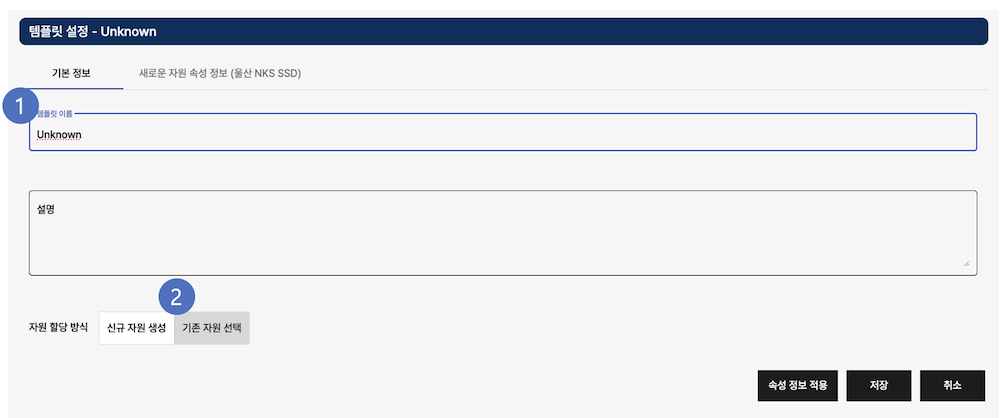
- 카탈로그에 보일 서비스 Role 이름
- 기존 자원 선택
- 이름만 입력 후 저장
2.2.2 사용할 인스턴스 생성
- K8S Instance 생성
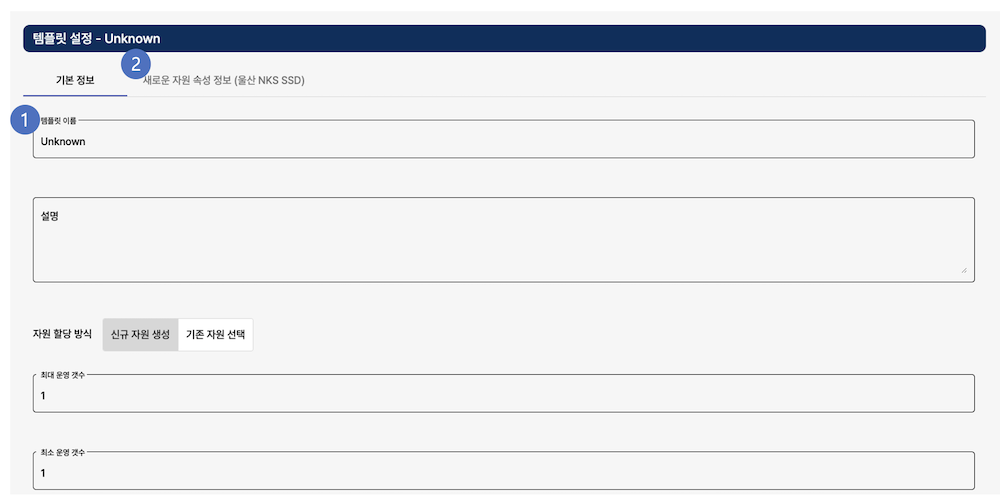
- 카탈로그에 보일 인스턴스 이름
- 속성 정보 입력 탭으로 이동
- Instance 속성 정보 입력
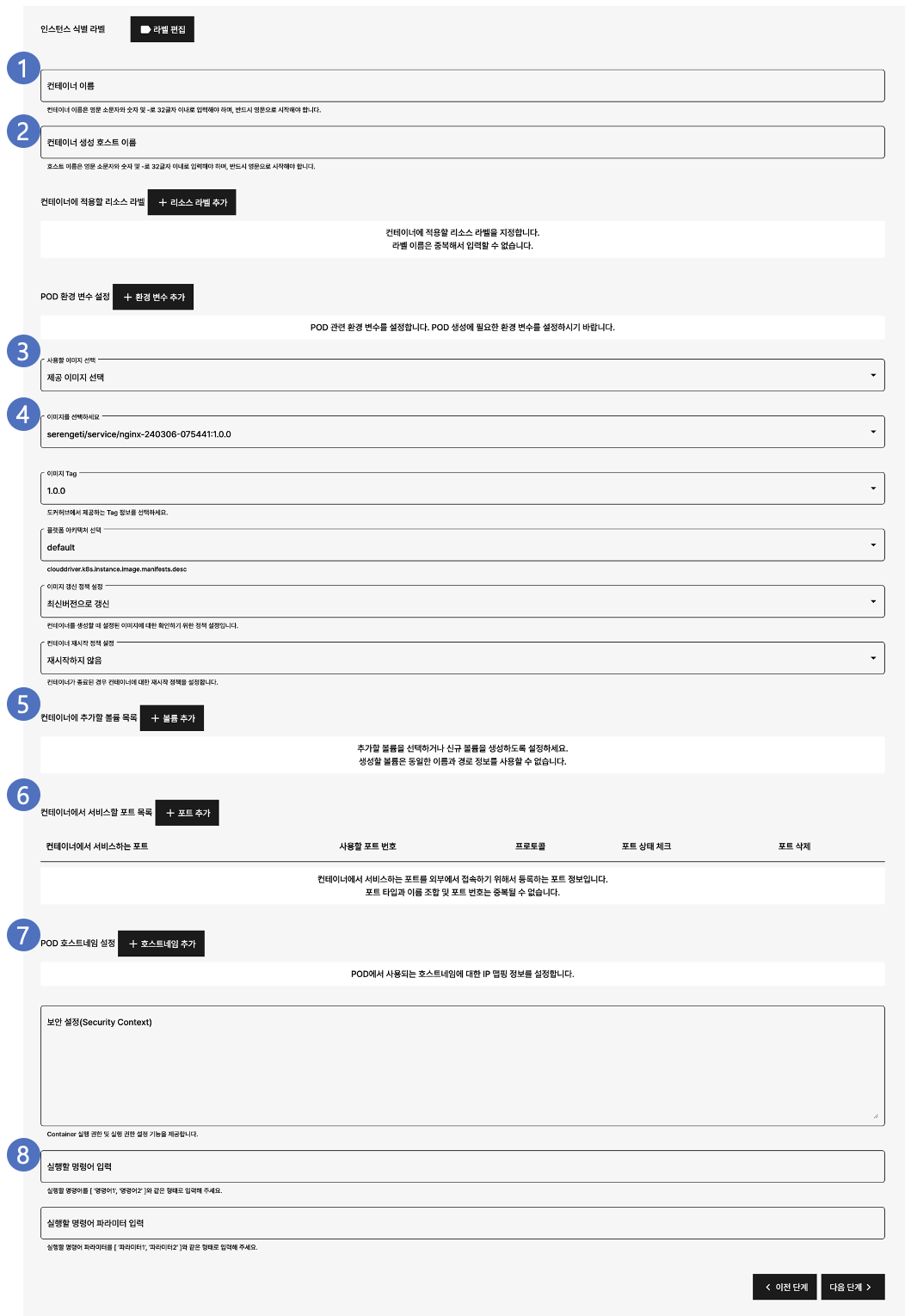
- 컨테이너 이름
- 컨테이너 호스트 - 생략 가능
- Default: WorkNode 사용
- NodeSelector로 사용할 Node명 입력시 Node 지정 가능.
- 이미지 선택
- 제공 이미지 선택 - Serengeti에서 제공 되는 이미지
- 사용자 이미지 선택 - 사용자가 Upload한 이미지 선택 ex) usdc, usdw
- 도커 허브 이미지 선택 - 도커 허브에 올라와 있는 Public 이미지 선택
- 3에서 제공 이미지, 사용자 이미지 선택 시 이미지 목록
- 컨테이너에서 사용할 Volume 추가
- 컨테이너에서 사용할 Port 추가
- HostAlias 설정
- 컨테이너에서 사용할 Command 명령어, arg 입력 가능.
- K8S Instance Resource 설정
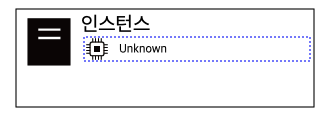
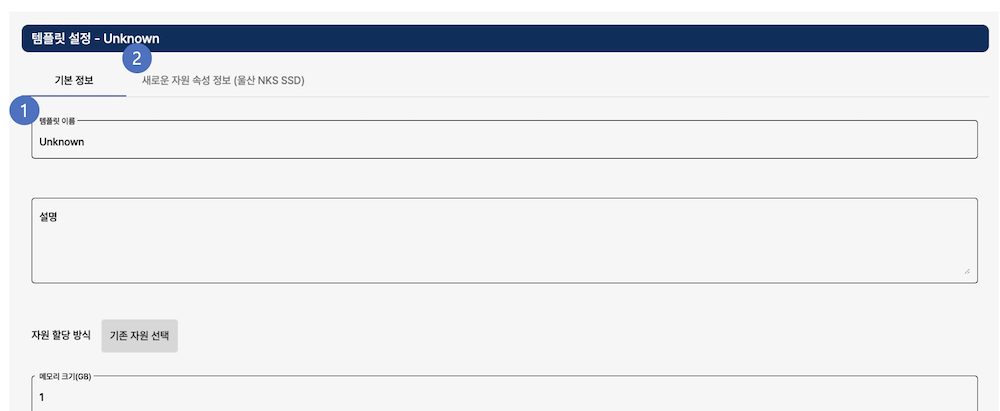
- 카탈로그에 보일 인스턴스 리소스 설정 이름
- 속성 정보 입력 탭으로 이동
- K8S Instance Resource 속성 설정
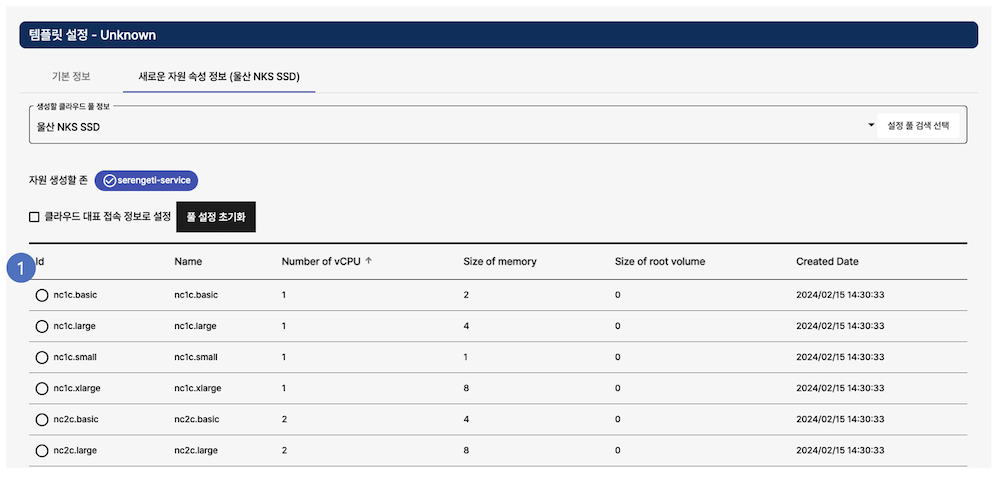
- 사용할 자원 선택
- 선택 후 저장
2.2.4 카탈로그 실행
- 카탈로그 실행
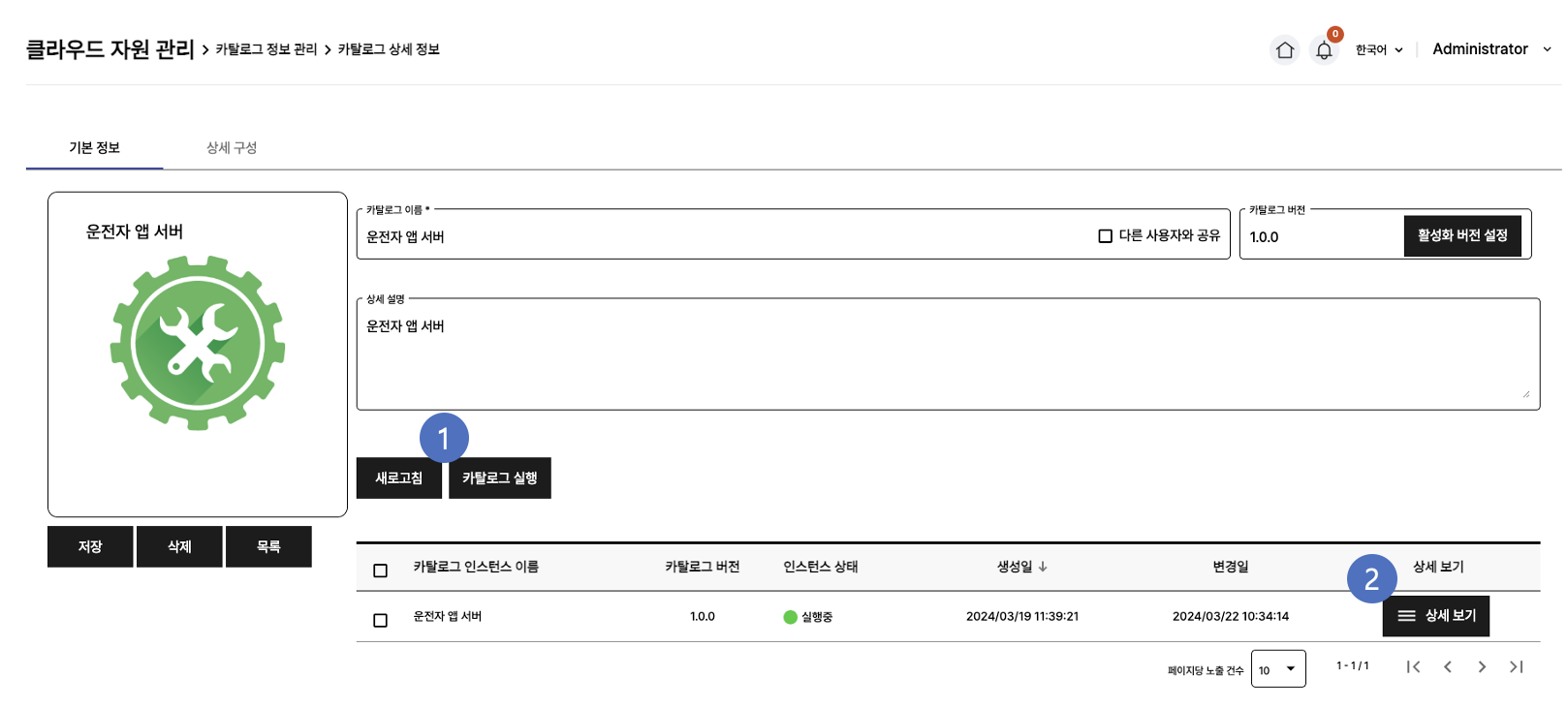
- 카탈로그 실행 - 위에서 생성한 정보로 카탈로그 생성
- 생성된 카탈로그 정보 상세보기
- 카탈로그 상세 정보
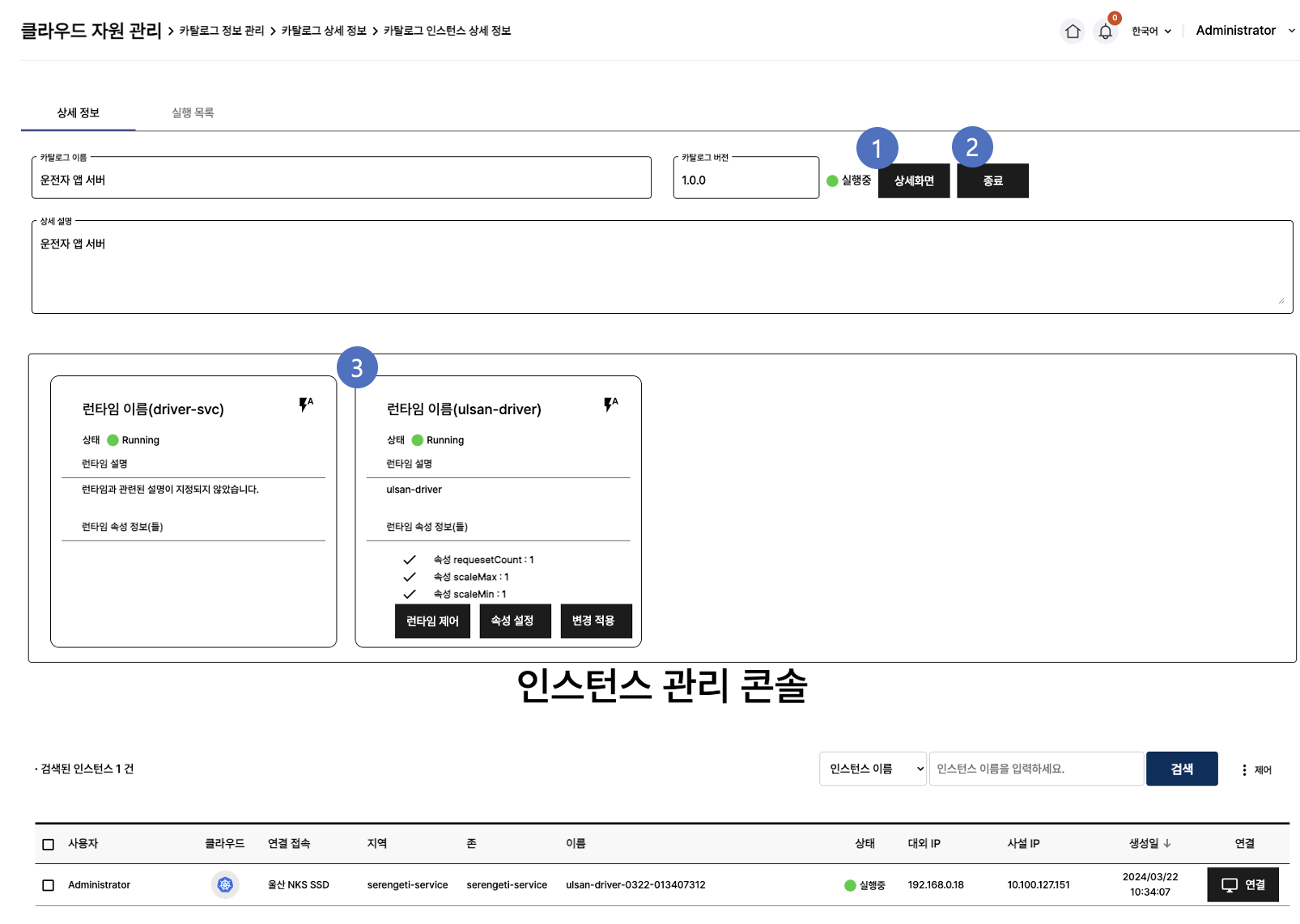
- 이전 카탈로그 상셍 정보로 돌아가기
- 생성된 카탈로그를 종료 합니다.
- 카탈로그로 생성 된 인스턴스 자원 정보
- 런타임 정보
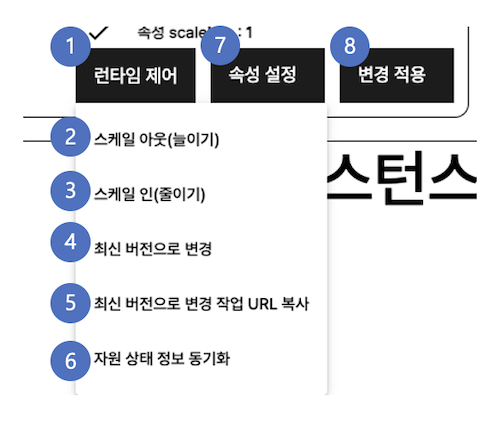
- 런타임 제어 목록 열기
- 스케일 아웃
- 스케일 인
- 인스턴스의 이미지 최신버전을 받아와 다시 실행시킵니다.
- 위 동작을 하는 API의 URL을 복사합니다. Jenkins에서 사용합니다.
- 생성되어 있는 자원의 상태 정보와 동기화 합니다.
- 속성 설정 화면 열기
- 속성 설정 화면에서 적용한 내용을 적용합니다.
- 런타임 속성 정보
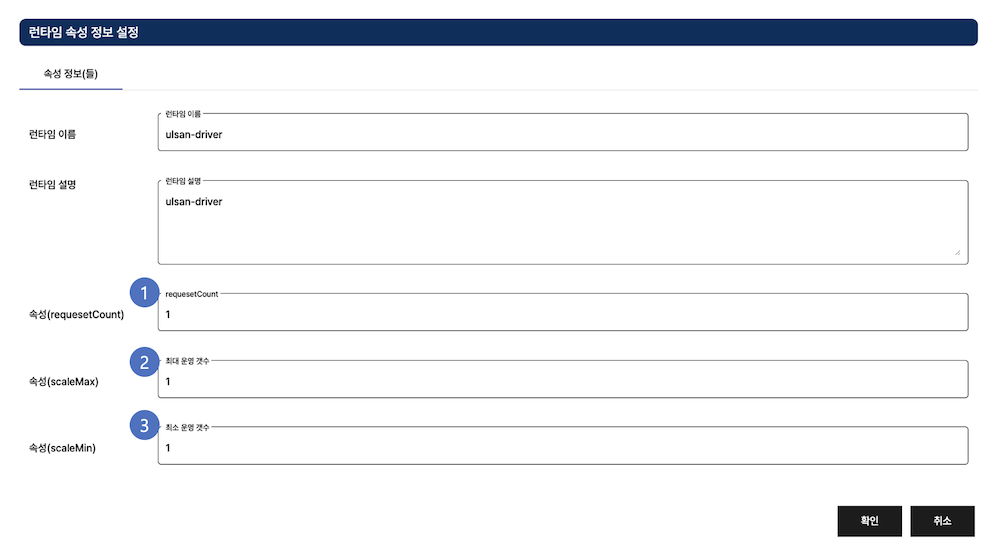
- 작동할 인스턴스 수 ex) 3이면 3개의 인스턴스가 작동됩니다.
- 최대 생성 가능한 갯수
- 최소 운영할 갯수
- 자세한 내용은 카탈로그 정보 관리 참조